Benutzer-Rollen
Ziel: Sie lernen die vordefinierten Benutzer-Rollen kennen und legen bei Bedarf eine eigene Benutzer-Rolle an.
Rillsoft Integration Server bietet sieben vordefinierte Benutzer-Rollen für die Arbeit mit Benutzerverwaltung, Projektportfolio, Ressourcenpool und zusätzlichen Modulen wie iCalendar.
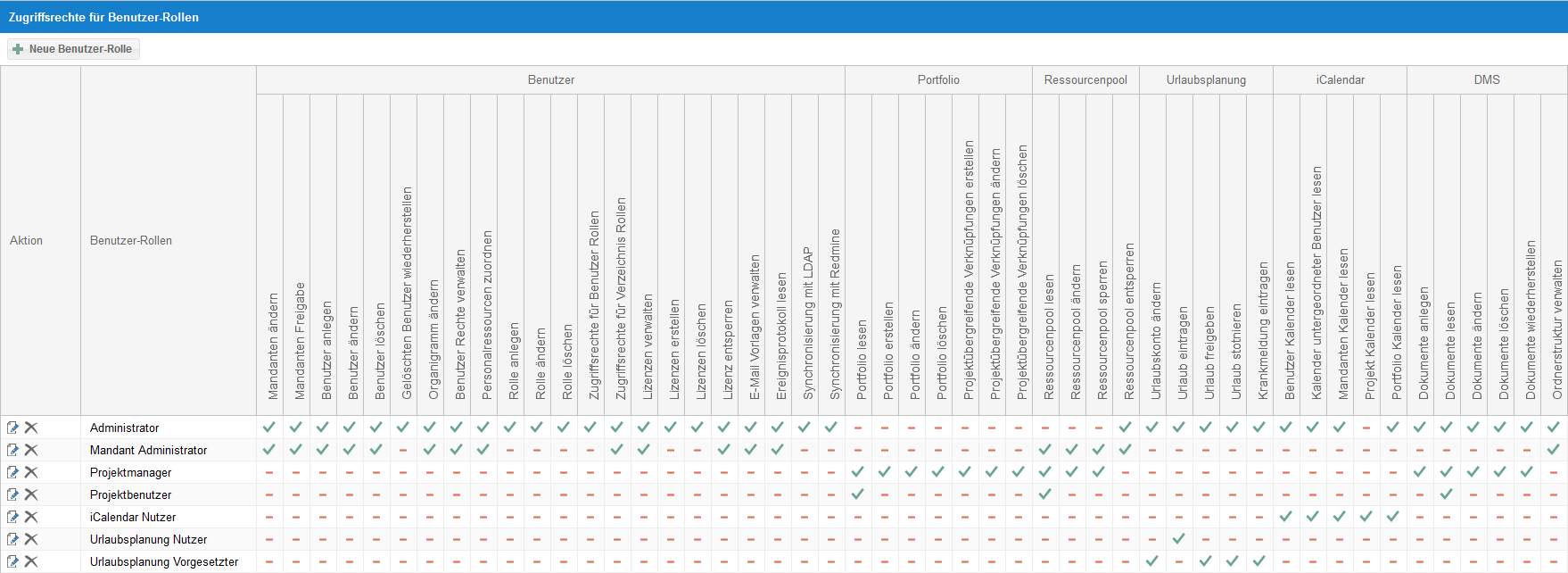
Administrator
Mandant Administrator
Projektmanager
Projektbenutzer
iCalendar-Nutzer
Urlaubsplanung-Nutzer
Urlaubsplanung-Vorgesetzter
Die Benutzer-Rollen definieren Rechte für verzeichnisunabhängige Aktivitäten wie Benutzerverwaltung und die Arbeit mit Portfolios und dem Ressourcenpool. Welche Aktivitäten mit einer zugewiesenen Benutzer-Rolle möglich sind, legen Sie unter Administration > Benutzer-Rollen fest.
Für die Arbeit mit Rillsoft Project ist mindestens folgendes Zugriffsrecht der Benutzer-Rollen erforderlich:
Ressourcenpool lesen
Verfügbare Rechtegruppen
Alle möglichen Aktionen sind auf folgende Gruppen verteilt:
Benutzerverwaltung
Mandanten ändern
Mandanten-Freigabe — eine Verknüpfung zwischen Mandanten und Benutzern
Achtung! Wenn ein Benutzer keine Mandanten-Freigabe für einen Mandanten hat, kann er mit Rillsoft Project keine Ressourcenpools oder Projekte dieses Mandanten öffnen und bearbeiten.
Benutzer anlegen
Benutzer ändern
Benutzer löschen
Gelöschten Benutzer wiederherstellen
Organigramm ändern
Benutzer-Rechte verwalten
Personalressourcen zuordnen
Rollen anlegen
Rollen ändern
Rollen löschen
Zugriffsrechte für Benutzer-Rollen
Zugriffsrechte für Verzeichnis-Rollen
Lizenzen verwalten
Lizenzen erstellen
Lizenzen löschen
Lizenz entsperren
Email-Vorlagen verwalten
Ereignisprotokoll lesen
Synchronisierung mit Redmine
Synchronisierung mit LDAP
Arbeit mit Portfolio
Portfolio lesen
Portfolio erstellen
Portfolio ändern
Portfolio löschen
Projektübergreifende Verknüpfungen erstellen
Projektübergreifende Verknüpfungen ändern
Projektübergreifende Verknüpfungen löschen
Ressourcenpool verwalten
Ressourcenpool lesen
Ressourcenpool ändern
Ressourcenpool sperren
Ressourcenpool entsperren
Urlaubsplanung
Urlaubskonto ändern
Urlaub eintragen
Urlaub freigeben
Urlaub stornieren
Krankmeldung eintragen
Arbeit mit zusätzlichen Modulen iCalendar
Benutzer-Kalender lesen
Kalender der untergeordneten Benutzer lesen
Mandanten-Kalender lesen
Projekt-Kalender lesen
Portfolio-Kalender lesen
Arbeit mit DMS
Dokumente anlegen
Dokumente lesen
Dokumente ändern
Dokumente löschen
Dokumente wiederherstellen
Ordnerstruktur verwalten
Neue Benutzer-Rolle anlegen
Schritt für Schritt
Die Schaltfläche
 anklicken.
Einen Namen für die Rolle eingeben, optional Notizen hinzufügen.
Speichern anklicken.
Ergebnis prüfen: Die neue Benutzer-Rolle erscheint in der Liste unter Administration > Benutzer-Rollen und kann Benutzern zugewiesen werden.
Verwandte Themen
Rillsoft Integration Server für mehrere Projektleiter einrichten — Rechte für mehrere Projektleiter und Sammelprojekte