Portfolio-Struktur-Hierarchie des Mandanten
Ziel: Sie gestalten die Portfolio-Struktur (Verzeichnisse) eines Mandanten und legen Fristen für E-Mail-Benachrichtigungen fest.
Voraussetzung: Sie sind als Administrator angemeldet.
Schritt für Schritt
Administration > Mandanten auswählen.
Die Schaltfläche Folder
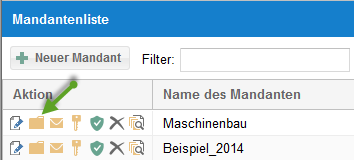
anklicken, um die Portfolio-Struktur des Mandanten zu öffnen.
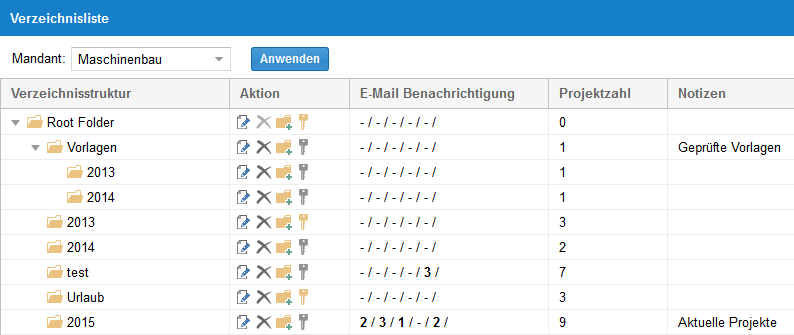
Ein Verzeichnis per Drag & Drop an die gewünschte Position ziehen.
Ergebnis prüfen
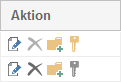
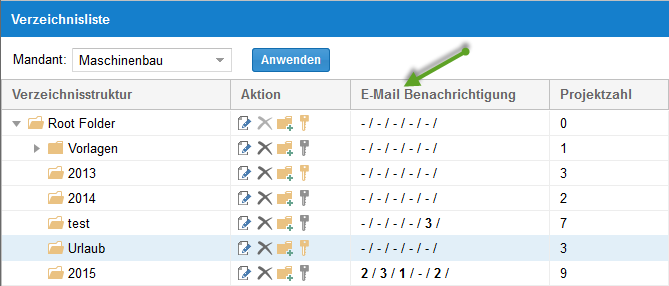
Die Portfolio-Struktur des Mandanten zeigt die neue Anordnung. Darüber hinaus stehen Ihnen die folgenden Funktionen zur Verfügung:
|
Name und Beschreibung des Verzeichnisses ändern / Fristen für Email-Benachrichtigung definieren |
|
Verzeichnis löschen |
|
Neues Unterverzeichnis erstellen |
|
Zugriffsrechte für das Verzeichnis ändern |


Tipp! Ein gelber Schlüssel signalisiert, dass einige der vorhandenen Verzeichnis-Rollen dem Verzeichnis (Spalte Verzeichnisstruktur) zugewiesen sind. Ein grauer Schlüssel signalisiert, dass die Zugriffsrechte für das Verzeichnis vom Oberverzeichnis übernommen wurden.
Fristen für E-Mail-Benachrichtigung
Ziel: Sie legen fest, wann welche E-Mail-Benachrichtigung für ein Verzeichnis versendet wird.
Die Schaltfläche Blatt mit Stift anklicken.
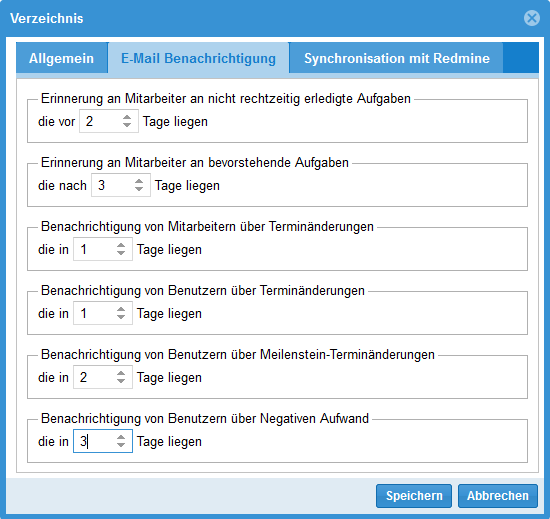
Einen Zeitraum (in Tagen) für die jeweilige Benachrichtigung festlegen.
Die Spalte E-Mail-Benachrichtigung stellt alle Fristen dar.
Erinnerung an Mitarbeiter an nicht rechtzeitig erledigte Aufgaben, die vor X Tagen liegen. Wenn diese Option eingeschaltet ist, werden E-Mails an die den Aufgaben zugeordneten Mitarbeiter verschickt, wenn:
der Aufgaben-Anfang im Zeitraum vom aktuellen Datum minus X (bspw. 2) Tage liegt und der abgeschlossene Prozentsatz für diesen Vorgang gleich 0 ist.
das Aufgaben-Ende im Zeitraum vom aktuellen Datum minus X (bspw. 2) Tage liegt und der abgeschlossene Prozentsatz für diesen Vorgang weniger als 100 ist.
Erinnerung an Mitarbeiter an bevorstehende Aufgaben, die nach X Tagen liegen. Wenn diese Option eingeschaltet ist, werden E-Mails an die Mitarbeiter verschickt, deren Aufgaben im Zeitraum vom aktuellen Datum plus X (bspw. 3) Tage beginnen. Beispiel: Ist heute der 15. Juli und sind 3 Tage eingetragen, gilt der Zeitraum vom 15.07. bis 18.07.
Benachrichtigung von Mitarbeitern über Terminänderungen, die in X Tagen liegen. Wenn diese Option eingeschaltet ist, werden E-Mails an Mitarbeiter verschickt, deren im Zeitraum vom aktuellen Datum plus X (bspw. 1) Tage liegende Aufgaben eine Terminänderung erfahren haben.
Benachrichtigung von Benutzern über Terminänderungen, die in X Tagen
liegen. Wenn diese Option eingeschaltet ist, werden E-Mails an Benutzer
verschickt, die im Zeitraum vom aktuellen Datum plus X (bspw. 7) Tage
zugeordnete Mitarbeiter als Untergeordnete haben. Untergeordnete Mitarbeiter
legen Sie über Administration > Benutzer, Spalte Aktion,
Schaltfläche  fest — das Feld Filter muss dabei leer bleiben.
Benachrichtigung von Benutzern über Meilenstein-Terminänderungen, die in X Tagen liegen. Wenn diese Option eingeschaltet ist, werden E-Mails an Benutzer verschickt, wenn Meilenstein-Termine verschoben wurden.
Achtung! Beim ersten E-Mail-Versand werden alle Vorgänge vom Projektstart bis zum Stichtag (bspw. 17.07.) aufgelistet. Danach kommen nur noch neue Vorgänge hinzu — wurde ein Mitarbeiter bereits über einen Vorgang informiert, erhält er bei der nächsten E-Mail keine erneute Information dazu, auch wenn der Vorgang weiterhin im definierten Zeitraum liegt.
Verwandte Themen
Verzeichnisse — vergleichbare Funktionen über Administration > Verzeichnisse