Sperren im Teambetrieb überwachen
Ziel: Sie verstehen, wann Projekte und der Ressourcenpool gesperrt sind, und heben Sperren nur dann auf, wenn niemand mehr daran arbeitet.
Wenn mehrere Projektleiter gleichzeitig arbeiten, verhindern Sperren, dass sich Änderungen gegenseitig überschreiben. Wie Sie Sperren in der Weboberfläche anzeigen und aufheben, beschreibt Sperren.
Wann gesperrt wird
Was |
Wann gesperrt |
|---|---|
Projekt |
Wenn ein Benutzer das Projekt in Rillsoft Project zur Bearbeitung öffnet. Im Sperrmodus Pessimistisch können alle anderen Benutzer das Projekt in dieser Zeit nur als schreibgeschützte Kopie öffnen. Im Sperrmodus Optimistisch kann jeder Benutzer das Projekt jederzeit bearbeiten. |
Ressourcenpool |
Wenn ein Benutzer den Ressourcenpool zur Bearbeitung geöffnet hat. |
Floating-Lizenz |
Solange ein Benutzer mit einer Floating-Lizenz arbeitet. |
Den Sperrmodus wählt der Benutzer in Rillsoft Project beim Öffnen eines Projekts oder Sammelprojekts. Diese Auswahl steht nur Benutzern mit den entsprechenden Zugriffsrechten zur Verfügung.
In Rillsoft Project sehen die Projektleiter gesperrte Projekte in der Spalte Gesperrt bzw. im Sammelprojekt an der roten Hintergrundfarbe.
Gesperrte Projekte überwachen
Unter Sperren > Gesperrte Projekte sehen Sie, welche Projekte gerade gesperrt sind, seit wann und von welchem Benutzer.
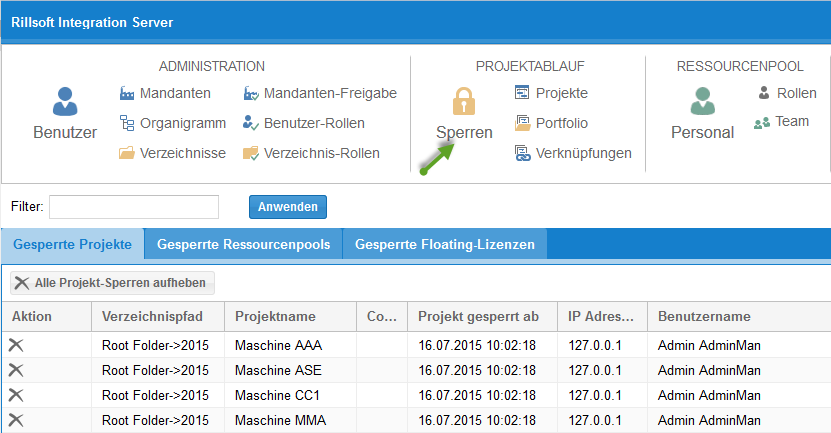
Prüfen Sie die Liste besonders vor Statusrunden oder wenn ein Projektleiter meldet, dass er sein Projekt nur schreibgeschützt öffnen kann.
Wann Sie eine Sperre aufheben
Heben Sie eine Sperre auf, wenn der Benutzer nachweislich nicht mehr am Projekt arbeitet, zum Beispiel:
Rillsoft Project wurde nach einem Absturz oder Verbindungsabbruch nicht ordnungsgemäß beendet.
Der Benutzer ist abwesend und das Projekt wird dringend von jemand anderem benötigt.
Ein Projekt ist seit ungewöhnlich langer Zeit gesperrt.
Warnung
Sprechen Sie vor dem Entsperren mit dem Benutzer, der das Projekt gesperrt hat. Arbeitet er noch daran, können nach dem Entsperren zwei Benutzer gleichzeitig ändern, und Änderungen können verloren gehen.
Wer Sperren aufheben darf, steuern die Rechte Projekt entsperren (Verzeichnis-Rolle, siehe Verzeichnis-Rollen) und Ressourcenpool entsperren (Benutzer-Rolle, siehe Benutzer-Rollen).
Empfehlungen für das Team
Den Sperrmodus im Team einheitlich festlegen, meist Pessimistisch.
Projekte nach der Bearbeitung schließen, damit die Sperre freigegeben wird.
Projekte, die nur angesehen werden, schreibgeschützt öffnen.
Das Recht Projekt entsperren nur wenigen Benutzern geben, zum Beispiel der Administration.
Verwandte Themen
Rillsoft Integration Server für mehrere Projektleiter einrichten
Gleichzeitig an Projekten arbeiten in der Hilfe zu Rillsoft Project
sperre, gesperrtes projekt, entsperren, sperrmodus, pessimistisch, optimistisch, schreibgeschuetzt, ris, integration server, cloud, on-premises, on-premises-server, betriebsmodell, mehrbenutzer, it-und-administration