Projekte
Ziel: Sie verschaffen sich einen Überblick über die Projekte eines Mandanten, löschen bei Bedarf ein Projekt oder stellen eine ältere Projekt-Version wieder her.
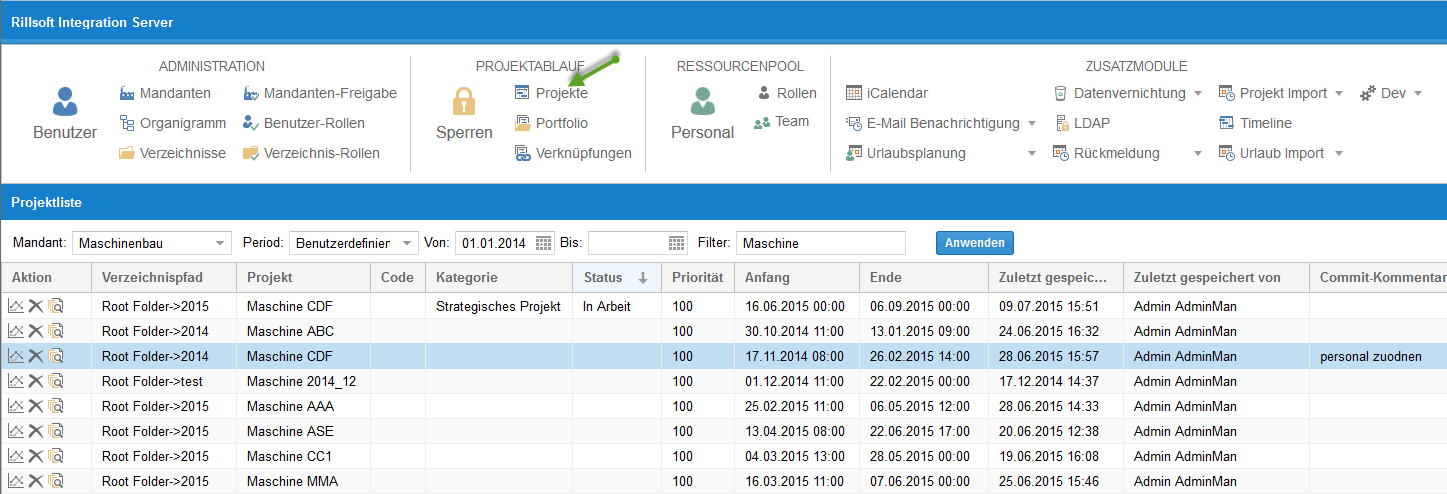
Hier sehen Sie alle Projekte des Mandanten oder — über Auswahlkriterien gefiltert — eine Teilmenge davon.

Sie können einen zeitlichen Rahmen festlegen oder im Feld Filter einen Suchbegriff für die Spalten Verzeichnispfad oder Projekt eingeben.
Funktionen

In der Spalte Aktion stehen je Projekt die Symbolschaltflächen
Projekt löschen ( ) und Alte Projekt-Version
wiederherstellen (
) und Alte Projekt-Version
wiederherstellen ( ) zur Verfügung.
Schritt für Schritt: Projekt-Version wiederherstellen
Die Symbolschaltfläche Projekt-Version wiederherstellen (
)
anklicken. Sie erhalten eine Liste aller gespeicherten Projekt-Versionen.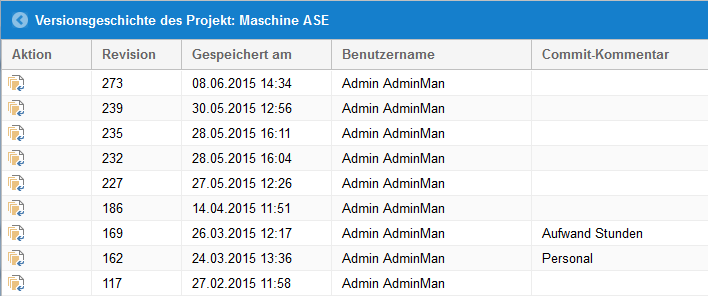
Die gewünschte Projekt-Version über die Symbolschaltfläche Wiederherstellen (
 ) wiederherstellen.
Wenn Sie beim Projekt-Speichern Commit-Kommentare vergeben haben, können Sie diese zur Orientierung nutzen.
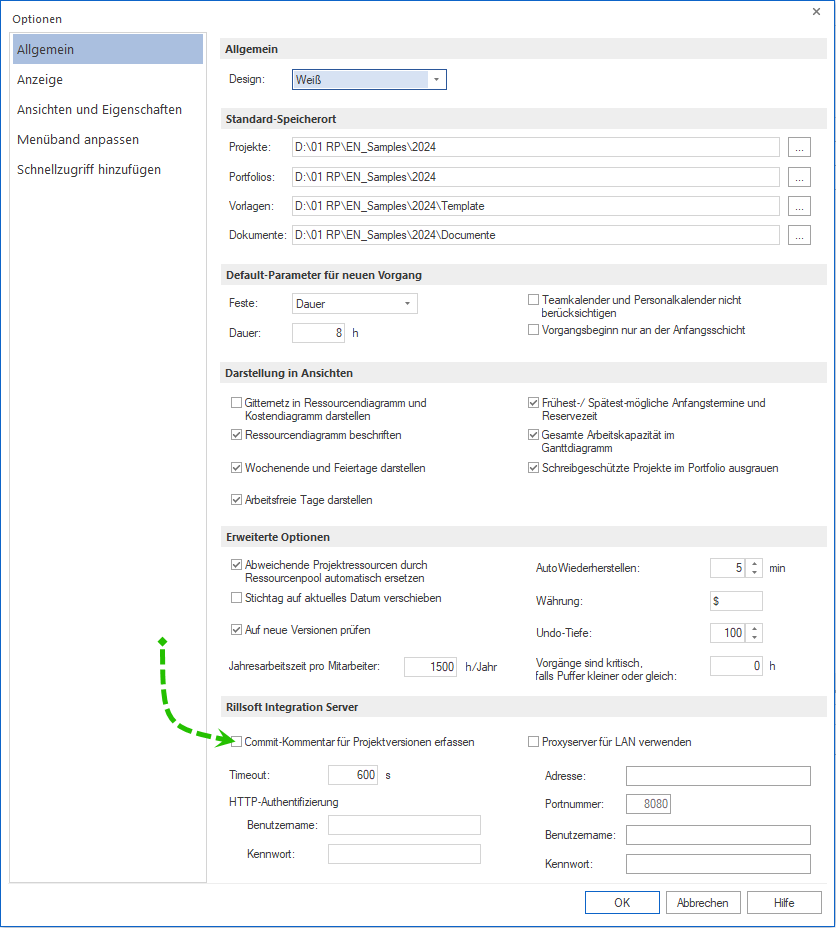
Bemerkung
Commit-Kommentare sind nur verfügbar, wenn die Option Commit-Kommentare für Projektversionen erfassen in Rillsoft Project angeschaltet ist.
Ergebnis prüfen
Die wiederhergestellte Projekt-Version ersetzt den aktuellen Stand des Projekts.