Neuer Mandant
Ziel: Sie legen einen neuen Mandanten an und lernen die optionalen Einstellungen kennen, die Sie dabei oder später festlegen können.
Voraussetzung: Sie sind als Administrator angemeldet.
Für eine minimale Ersteinrichtung genügen die Schritte 1–4; alle weiteren Register sind optionale Einstellungen, die Sie jederzeit später anpassen können (siehe auch Mandanten bearbeiten).
Schritt für Schritt
Administration > Mandanten auswählen.
Die Schaltfläche
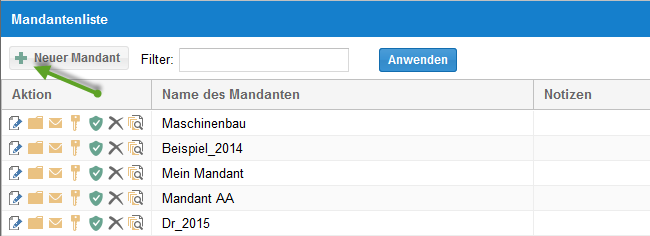
anklicken.
Auf dem Register Allgemein einen Namen und Notizen eingeben.
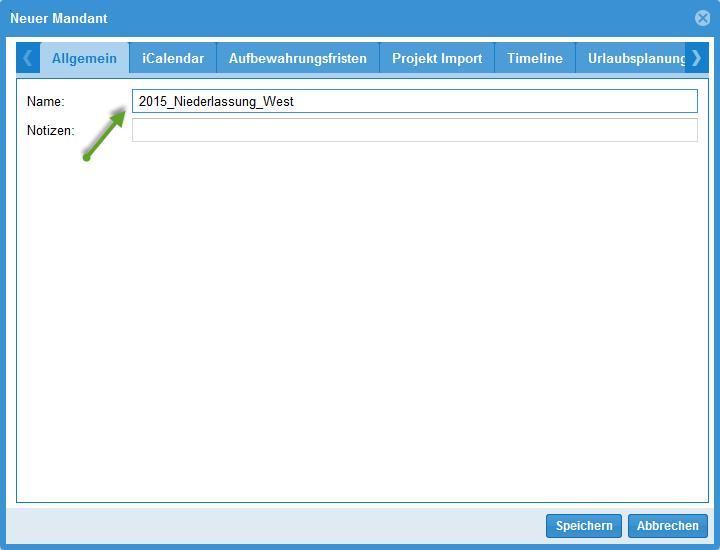
Die Schaltfläche Speichern anklicken, um die Informationen zu speichern.
Ergebnis prüfen
Der neue Mandant erscheint in der Mandantenliste. Sie können nun optional die folgenden Register konfigurieren.
Weitere Register (optional)
Projekteigenschaften
Hier legen Sie für Einstellungen, Kopf- und Fußzeile und Benutzeransichten die Darstellungsregel fest.
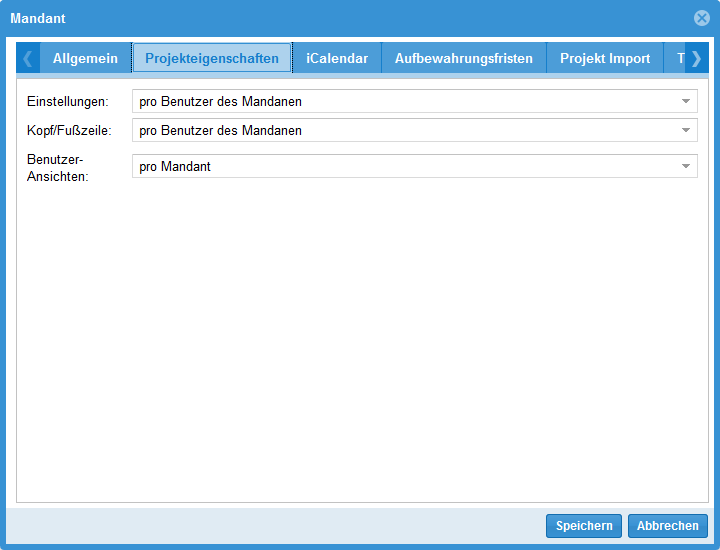
Sie definieren, ob Projekteinstellungen wie
Zeiteinheiten für Dauer und Aufwand etc.
Spaltenanordnung in Tabellen
Zeitskala-Darstellung
als Standard-Einstellungen für andere Projekte verwendet werden sollen oder nicht. Auch die Darstellung von Kopf- und Fußzeilen und Benutzeransichten können Sie auf gleiche Weise festlegen.
Folgende Optionen stehen Ihnen dabei zur Verfügung:
pro Projekt/Portfolio. Jedes Projekt/Portfolio hat seine eigenen Einstellungen.
pro Benutzer des Mandanten. Alle Projekte/Portfolio, die der Benutzer öffnet, werden mit gleichen Einstellungen angezeigt.
pro Mandanten. Diese Variante bietet einheitliche Darstellung aller Projekte/Portfolios für alle Benutzer des Unternehmens.
iCalendar
Hier legen Sie fest, welche Informationen in Outlook weitergegeben werden sollen.
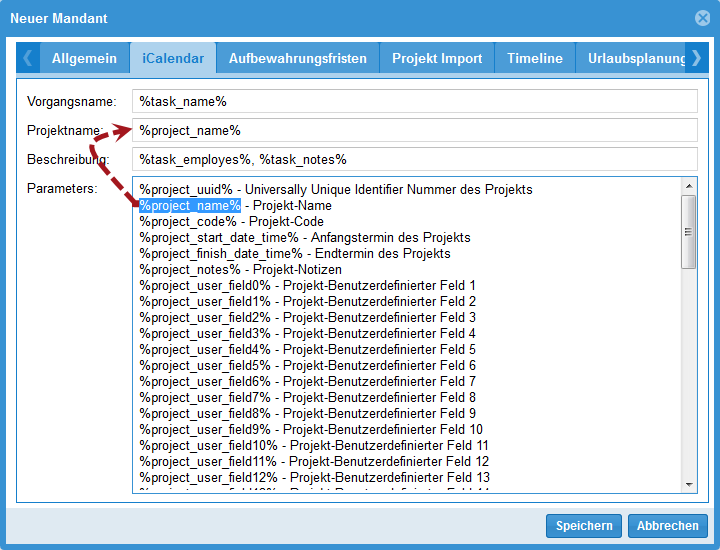
Nach dem Doppelklick auf einen Termin im Outlook-Kalender sind diese Informationen zu sehen.
Aufbewahrungsfristen
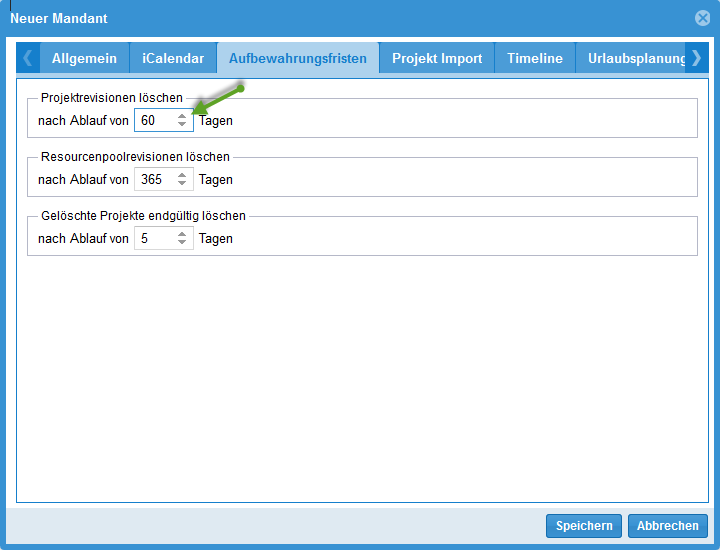
Hier legen Sie fest, wann als gelöscht markierte Projekte, Projektrevisionen und Ressourcenpoolrevisionen endgültig gelöscht werden sollen.
Hinweis
Ein Verzeichnis wird nur dann endgültig gelöscht, wenn alle darin befindlichen Projekte nach Ablauf der Aufbewahrungsfrist endgültig gelöscht sind.
Endgültig gelöschte Projekte/Verzeichnisse können nicht wiederhergestellt werden.
Zurückkehren zu einer gelöschten Revision (Projekt/Ressourcenpool) ist nicht möglich.
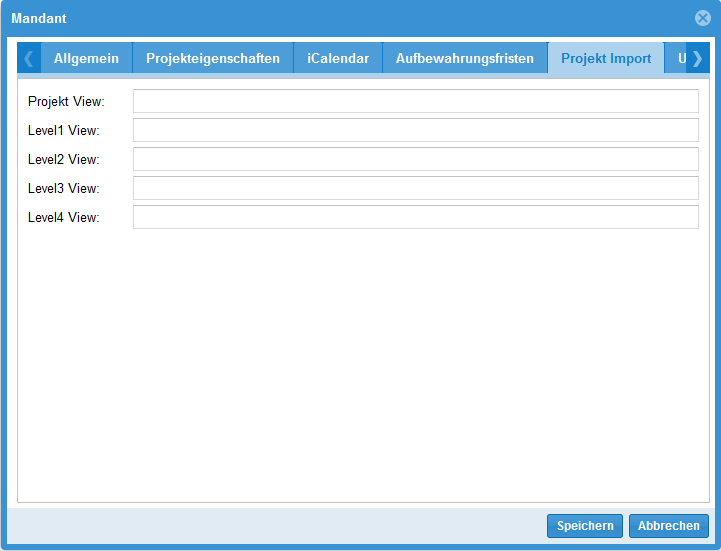
Projekt Import
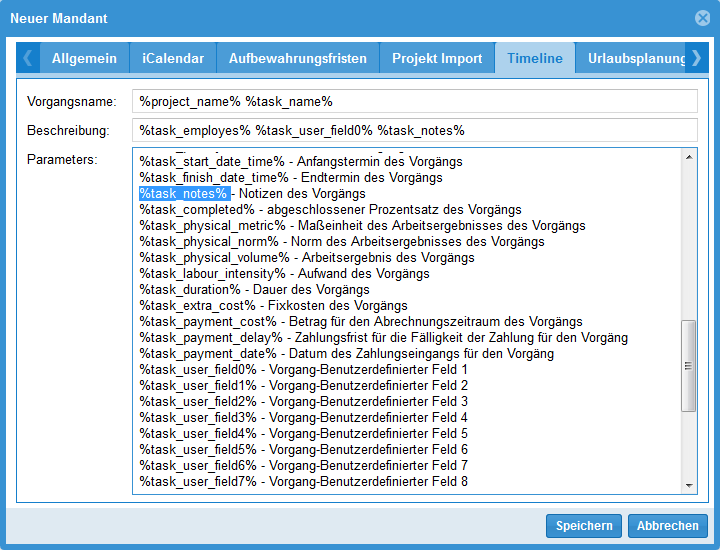
Timeline
Urlaubsplanung
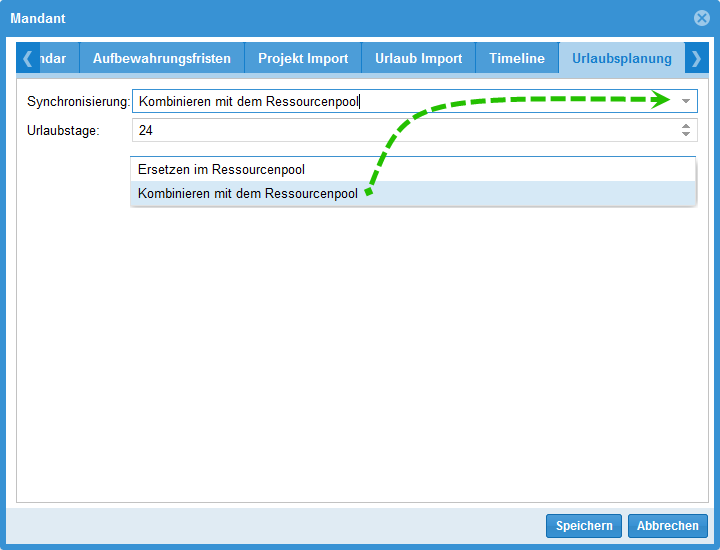
Auf dem Register definieren Sie die Art, wie die arbeitsfreien Tage zwischen dem Rillsoft Integration Server (Rillsoft Cloud) und ggf. dem Rillsoft Project synchronisiert werden sollen. Falls ein Projektplaner schon im Client-Teil Rillsoft Project für die Mitarbeiter deren arbeitsfreie Tage festgelegt hat, können Sie hier eine der beiden Varianten auswählen:
entweder die arbeitsfreien Tage aus dem Rillsoft-Project-Ressourcenpool hinzufügen und kombinieren
oder die arbeitsfreien Tage aus dem Rillsoft-Project-Ressourcenpool verwerfen und nur die arbeitsfreien Tage aus dem Rillsoft Integration Server (Rillsoft Cloud) berücksichtigen
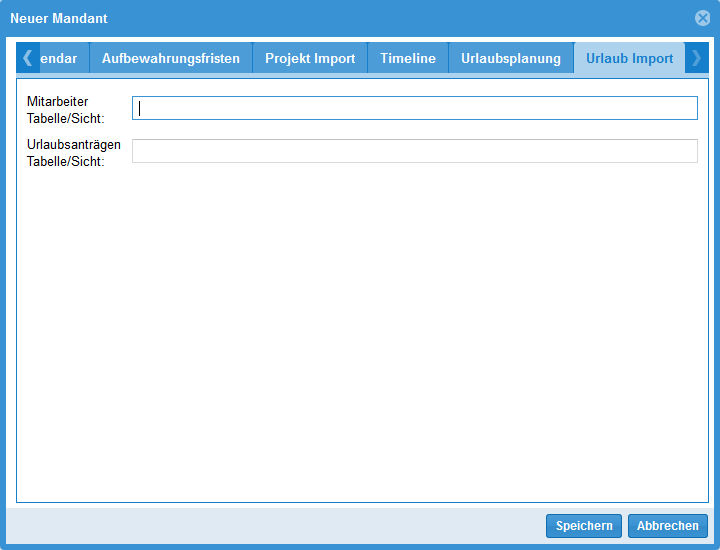
Urlaub Import
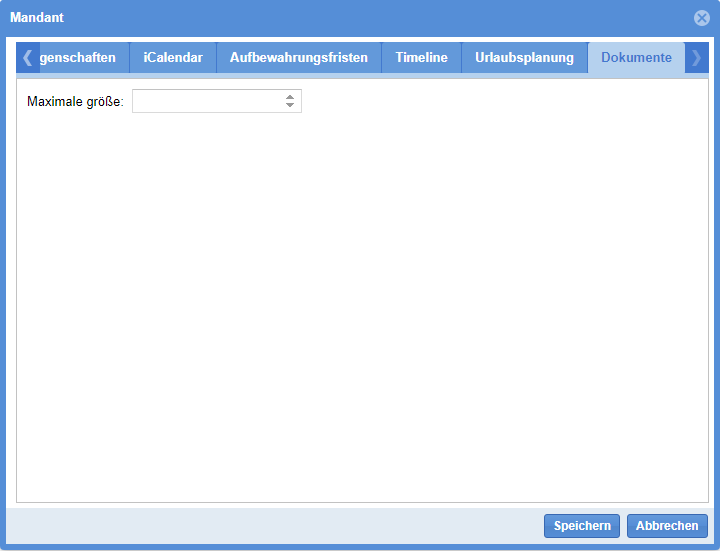
Dokumente
Verwandte Themen