Ersten Benutzer anlegen und Rolle zuordnen
Ziel: Sie legen einen Benutzer an, geben ihm Zugriff auf einen Mandanten und weisen ihm eine Benutzer-Rolle zu, damit er mit dem passenden Zugriffsrecht arbeiten kann.
Dauer: ca. 5–10 Minuten
Voraussetzung: Mindestens ein Mandant ist angelegt, siehe Ersten Mandanten anlegen.
Schritt für Schritt
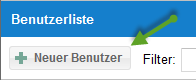
Administration > Benutzer aufrufen und die Schaltfläche Neuer Benutzer anklicken.
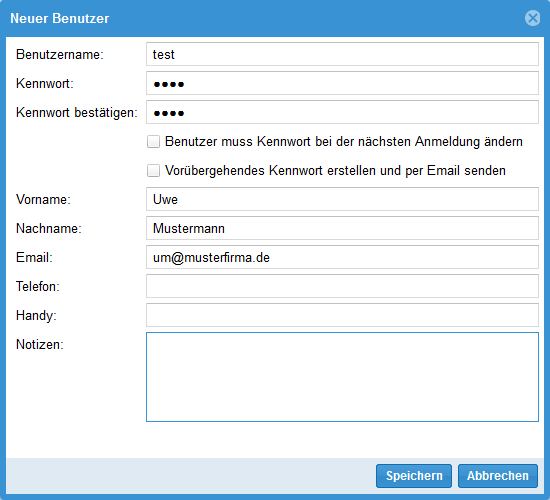
Im Dialog die Stammdaten eingeben (Name, Telefon usw.) und speichern.
Mandanten-Zugang zuweisen: In der Spalte Aktion die Mandanten-Schaltfläche anklicken und den gewünschten Mandanten mit + freigeben.
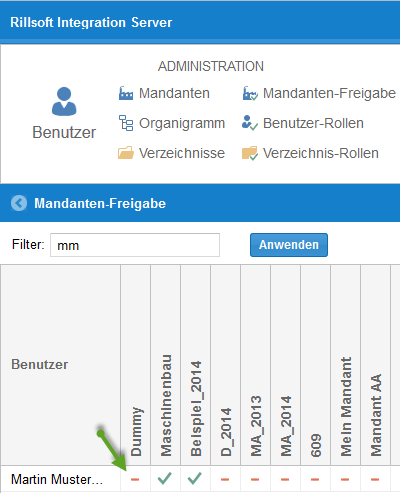
Alternativ lässt sich eine Mandanten-Freigabe über Administration > Mandanten-Freigabe auch für mehrere Benutzer gleichzeitig vergeben.
Benutzer-Rolle zuweisen: Über die Symbolschaltfläche Benutzer-Rechte verwalten eine passende Benutzer-Rolle zuordnen, z. B. Projektbenutzer oder Projektmanager. Rillsoft Integration Server bietet dafür sieben vordefinierte Benutzer-Rollen, siehe Benutzer und Rechte verwalten.
Ergebnis prüfen
Der neue Benutzer erscheint in der Benutzerliste unter Administration > Benutzer mit Mandanten-Zugang und zugewiesener Benutzer-Rolle und kann sich mit seinen Zugangsdaten anmelden.
Nächste Schritte: Um den Benutzer auch bestimmten Verzeichnissen oder Projekten zuzuordnen, weisen Sie ihm zusätzlich eine passende Verzeichnis-Rolle zu, siehe Mandanten verwalten.
benutzer anlegen, rolle zuordnen, benutzer, user, account, zugang, mandanten-freigabe, it-und-administration